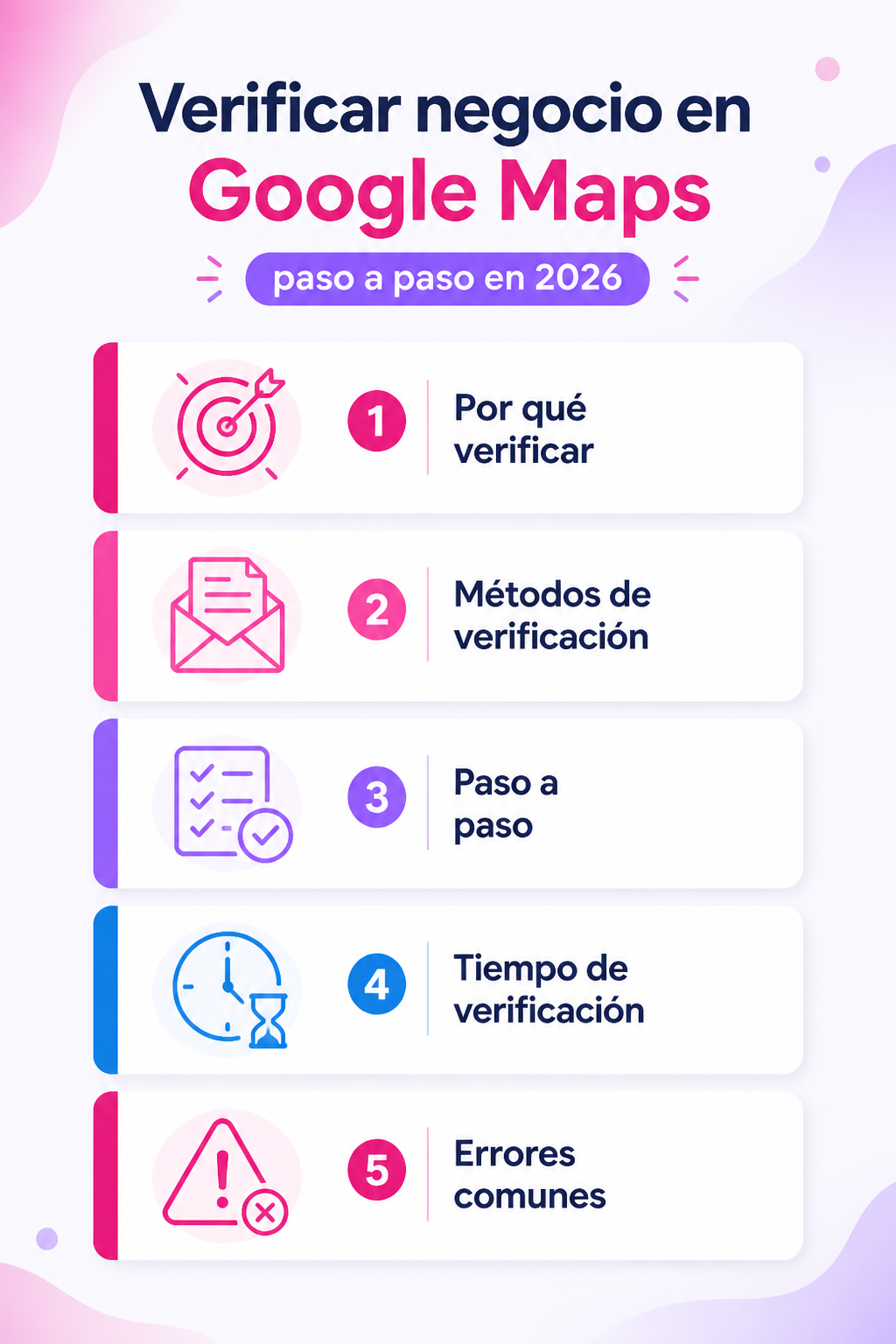

📚 Este artículo forma parte de la guía completa de Google Business Profile.
En este artículo
- Por qué verificar tu negocio en Google Maps es el primer paso que no puedes saltarte
- Qué métodos de verificación en Google Maps existen y cuál te corresponde
- Cómo verificar tu negocio en Google Maps paso a paso
- Cuánto tarda la verificación y qué puedes hacer mientras esperas
- Errores que hacen que Google rechace o retrase tu verificación
- Tu ficha está verificada: qué hacer en las primeras 48 horas
- Cómo gestionar la verificación de varios negocios desde un solo lugar
- Verificar en Google Maps es solo el principio
Para verificar tu negocio en Google Maps necesitas una cuenta de Google, acceder a Google Business Profile y completar el método que Google te asigne (vídeo, postal o teléfono). Una vez verificado, optimiza la ficha desde el primer día porque ahí empieza el trabajo real.
Tienes tu negocio funcionando, pero en Google Maps no aparece nada tuyo o aparece una ficha que no controlas. Eso significa que no puedes editar la información, no puedes responder reseñas y no puedes saber cuánta gente te está buscando. Verificar tu negocio en Google Maps es lo que cambia eso.
Sin verificación, tu ficha existe en un limbo. Google la muestra, pero tú no tienes acceso. Cualquiera puede sugerir cambios y tú no recibes ni una notificación.
Esta guía te explica cómo verificar paso a paso, qué errores evitar y qué hacer en cuanto tengas acceso. Sin rodeos.
Por qué verificar tu negocio en Google Maps es el primer paso que no puedes saltarte
Una ficha sin verificar es una ficha que no te pertenece. Google la puede mostrar, sí, pero tú no tienes control sobre ella. Si todavía no la has creado, empieza por crear tu perfil de empresa en Google.
Cuando verificas tu negocio en Google Maps, consigues tres cosas concretas:
- Control total de la información: nombre, dirección, horario, teléfono, web. Tú decides qué aparece.
- Acceso a las estadísticas: cuántas personas te buscaron, cuántas pidieron cómo llegar, cuántas llamaron directamente desde la ficha.
- Capacidad de responder reseñas: sin verificación, no puedes contestar ni una sola opinión.
Hay un dato que lo resume bien:
Dato
Los negocios con fichas verificadas y completas reciben hasta 7 veces más visitas que los que tienen fichas sin verificar o incompletas.
Piensa en la Cerrajería López. Sin verificación, aparece en Maps con el nombre mal escrito y un horario que nadie actualizó. Un cliente llama a las 8 de la tarde, la ficha dice que cierra a las 7, y se va a la competencia. Eso tiene solución, y se llama verificación.
Además, Google prioriza las fichas verificadas en los resultados locales. No es un detalle menor: es la diferencia entre aparecer en el mapa o quedarte fuera.
Qué métodos de verificación en Google Maps existen y cuál te corresponde
Google no te deja elegir libremente. El método que te ofrecen depende del tipo de negocio, el país y el historial de la cuenta. Vamos a ver cuáles existen:
| Método | Cómo funciona | Tiempo estimado |
|---|---|---|
| Vídeo en directo | Grabas un vídeo mostrando el local, la fachada y equipamiento | 3-5 días hábiles |
| Postal (carta) | Google envía una carta con un código a tu dirección | 5-14 días |
| Teléfono o SMS | Recibes un código en el número de la ficha | Inmediato |
| Correo electrónico | Recibes un código en el email asociado al dominio | Inmediato |
| Search Console | Verificación automática si tu web ya está en Search Console | Inmediato |
El método más habitual hoy para negocios físicos nuevos es el vídeo en directo. Google lo ha extendido mucho porque reduce el fraude. Eso sí, requiere preparación: tienes que grabar el exterior del local con la dirección visible, el interior con equipamiento real y algo que demuestre que eres el propietario (llaves, documentación, rótulo).
Si tienes varias ubicaciones o gestionas más de diez fichas, puedes optar a la verificación masiva. Para eso necesitas solicitarlo a través de Google Business Profile y cumplir ciertos requisitos de elegibilidad.
Cómo verificar tu negocio en Google Maps paso a paso
Te explico el proceso completo. Sigue los pasos en orden y no te saltes ninguno.
- Accede a Google Business Profile: Ve a business.google.com con la cuenta de Google que vas a usar para gestionar el negocio. Tiene que ser una cuenta tuya, no la de un empleado.
- Busca tu negocio: Escribe el nombre. Si ya existe una ficha, reclámasela. Si no existe, créala desde cero. En ambos casos, el proceso de verificación es el mismo.
- Rellena la información básica: Nombre exacto del negocio, categoría principal, dirección física o zona de servicio, teléfono y web. Hazlo bien desde el principio porque después de verificar, cambiar datos puede requerir una nueva verificación.
- Elige el método de verificación: Google te muestra las opciones disponibles para tu caso. Si te ofrece vídeo, prepara la grabación antes de empezar. Si te ofrece postal, asegúrate de que la dirección es exactamente donde recibes correo.
- Completa la verificación según el método:
- Vídeo: Graba siguiendo las instrucciones de la app de Google Maps o de Business Profile en móvil. Muestra fachada, interior y prueba de propiedad en un solo vídeo continuo.
- Postal: Solicita la carta y espera. Cuando llegue, entra en Business Profile e introduce el código de 5 dígitos.
- Teléfono o email: Introduce el código que recibes en el momento.
- Espera la confirmación: Google revisa la verificación. Recibirás un aviso por email cuando esté aprobada. No hagas cambios grandes en la ficha mientras esperas.
Un ejemplo concreto: la Clínica Dental Sonrisa creó su ficha en martes. Google le ofreció verificación por vídeo. Grabaron la entrada con el rótulo visible, el interior de la sala de espera y la recepcionista mostrando el DNI de la empresa. En cuatro días, ficha verificada.
Cuánto tarda la verificación y qué puedes hacer mientras esperas
El tiempo varía según el método. El vídeo tarda entre 3 y 5 días hábiles. La postal puede tardar hasta 14 días, aunque en España suele llegar en 7-10. Teléfono y email son inmediatos.
Mientras esperas, no estás bloqueado del todo. Puedes hacer esto:
- Añadir fotos del negocio (ya quedan guardadas para cuando se active la ficha).
- Completar la descripción del negocio.
- Añadir los servicios que ofreces.
- Configurar el horario de apertura, incluidos festivos.
Lo que no debes hacer mientras esperas: cambiar la dirección, cambiar el nombre del negocio ni solicitar otro método de verificación. Eso reinicia el proceso y pierdes los días que ya llevas esperando.
Errores que hacen que Google rechace o retrase tu verificación
Google rechaza verificaciones con más frecuencia de lo que parece. Estos son los errores más comunes:
- Nombre del negocio con palabras clave añadidas: Poner «Cerrajería López – Cerrajero urgente Madrid» en el nombre es una violación de las normas. Google lo detecta y puede rechazar o suspender la ficha. Si trabajas en este sector, en la guía de SEO local para cerrajeros verás cómo competir por las búsquedas de urgencia sin arriesgar la ficha.
- Dirección que no coincide con lo que se ve en el vídeo: Si grabas en un local diferente al que indicaste, la verificación se rechaza. La dirección de la ficha y la del vídeo tienen que coincidir.
- Vídeo editado o con cortes: Google pide un vídeo continuo. Si hay cortes, lo rechazan automáticamente.
- Categoría incorrecta: Si pones una categoría que no refleja lo que hace el negocio, Google puede pedir verificación adicional o rechazarla directamente.
- Usar una dirección de apartado de correos o domicilio particular para un negocio de zona de servicio: Los negocios que van a domicilio (fontaneros, electricistas) no deben mostrar dirección física. Si la pones, Google la puede marcar como sospechosa.
Ten en cuenta que si Google rechaza tu verificación, recibirás un email explicando el motivo. Lee ese email con atención antes de volver a intentarlo. La mayoría de rechazos se resuelven corrigiendo un solo punto.
Tu ficha está verificada: qué hacer en las primeras 48 horas
Verificar es el paso cero. Lo que viene después es lo que realmente posiciona. En las primeras 48 horas, haz esto en orden:
- Revisa que toda la información es correcta: Nombre, dirección, teléfono, web, horario. Comprueba que el horario especial de festivos está bien configurado.
- Sube fotos de calidad: Fachada, interior, equipo, productos o servicios. Las fichas con fotos reciben muchas más interacciones. Puedes gestionar todas las imágenes de forma centralizada desde la sección de fotos y vídeos de local brain.
- Añade tus servicios con detalle: No pongas solo el nombre del servicio. Añade una descripción breve y, si puedes, el precio o rango de precio. Eso ayuda a Google a entender qué ofreces.
- Escribe una descripción del negocio: Máximo 750 caracteres. Habla de lo que haces, a quién ayudas y qué te diferencia. Sin palabras clave forzadas.
- Activa las notificaciones de reseñas: Desde el primer día, responde a todas las reseñas que lleguen. Las primeras semanas son clave para la reputación inicial de la ficha.
Si quieres gestionar las reseñas de forma eficiente desde el principio, reviewsense de local brain te permite centralizar las respuestas y hacer seguimiento sin entrar y salir de Google constantemente.
Cómo gestionar la verificación de varios negocios desde un solo lugar
Si gestionas más de un negocio, o si eres una agencia que lleva las fichas de varios clientes, el proceso manual se vuelve inmanejable rápido.
Google permite gestionar varias fichas desde una misma cuenta de Business Profile, pero la interfaz no está pensada para escalar. Cuando tienes cinco o diez fichas, perder el tiempo navegando entre paneles es tiempo que no estás dedicando a optimizar.
Lo primero que debes hacer en ese caso es centralizar la gestión. En el panel de gestión de local brain puedes ver el estado de todas tus fichas de un vistazo, incluyendo si alguna tiene problemas de verificación o ha sido marcada por Google. Y si Google ha suspendido tu ficha, te explico cómo contactar con el soporte de Google Business Profile.
Para verificaciones masivas (más de 10 ubicaciones), Google tiene un proceso específico. Tienes que solicitarlo directamente desde Business Profile, demostrar que las fichas son legítimas y esperar aprobación. No es inmediato, pero evita tener que verificar cada una por separado.
Eso sí, cada ubicación necesita su propia dirección física real. No puedes usar la misma dirección para varias fichas de negocios distintos. Google lo detecta y puede suspender todas las fichas implicadas.
Checklist rápido
- ☐ Cuenta de Google creada y lista para gestionar el negocio
- ☐ Ficha creada o reclamada en Google Business Profile
- ☐ Información básica completada: nombre, categoría, dirección, teléfono y web
- ☐ Método de verificación elegido y proceso iniciado
- ☐ Sin cambios en nombre ni dirección mientras dura la verificación
- ☐ Fotos subidas y descripción del negocio escrita tras la verificación
- ☐ Servicios añadidos con descripción
- ☐ Notificaciones de reseñas activadas
Verificar en Google Maps es solo el principio
Una ficha verificada sin optimizar es como abrir una tienda y no poner nada en el escaparate. Google te da el acceso, pero el trabajo de posicionarse en los resultados locales empieza después.
El siguiente nivel es trabajar las palabras clave en la descripción, mantener las fotos actualizadas, responder reseñas con regularidad y asegurarte de que la información de tu ficha es coherente con la de tu web. Esa coherencia entre ficha y web es uno de los factores que más peso tiene en el posicionamiento local.
Si quieres que tu web también trabaje a favor del SEO local, en contenidos web de local brain tienes las herramientas para alinear ambos canales.
Y si quieres gestionar todo desde un solo lugar, sin cambiar de pestaña cada dos minutos, local brain está pensado exactamente para eso: fichas, reseñas, fotos y posicionamiento web, todo centralizado.
Verifica primero. Optimiza después. En ese orden.