
📚 Este artículo forma parte de la guía completa de Google Business Profile.
En este artículo
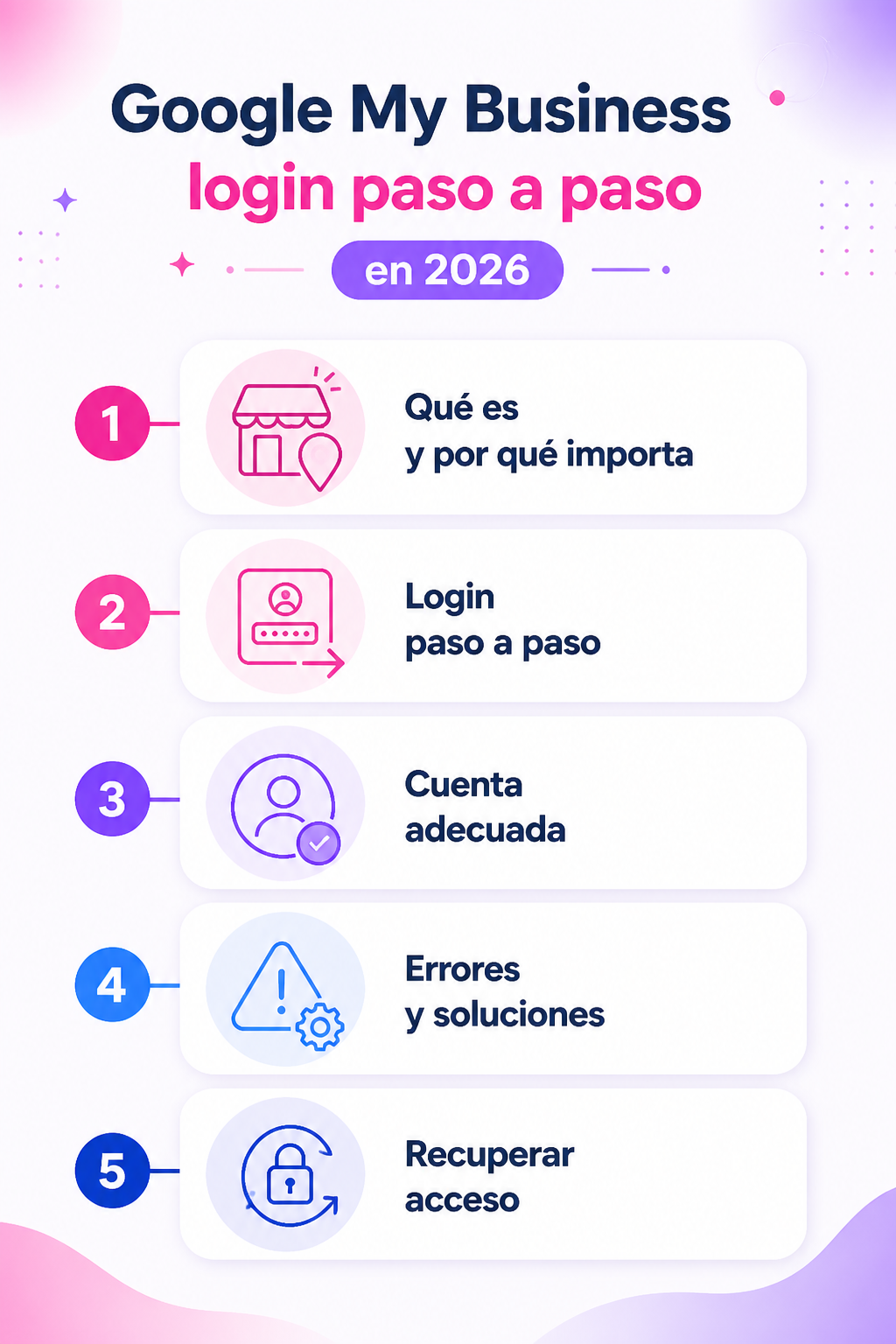
- Qué es el acceso a Google My Business y por qué importa tener todo bien configurado
- Cómo hacer el login en Google My Business paso a paso
- Qué cuenta de Google debes usar para acceder a tu ficha
- Errores frecuentes al iniciar sesión en Google My Business y cómo resolverlos
- Cómo recuperar el acceso si has perdido la cuenta vinculada a tu ficha
- Cómo gestionar el acceso cuando hay varios usuarios o agencias implicadas
- Qué hacer una vez dentro: las primeras acciones que marcan la diferencia
- Del login a la gestión completa de tu ficha desde un solo lugar
Hay un momento en el que te das cuenta de que no recuerdas con qué cuenta entraste a Google My Business cuando creaste la ficha. O peor: entras, pero la ficha que ves no es la tuya. El google my business login parece algo trivial hasta que algo falla.
Este artículo te explica cómo acceder correctamente, qué cuenta debes usar, cómo resolver los errores más habituales y qué hacer una vez que estás dentro. Sin rodeos.
Ten en cuenta que Google ha renombrado el servicio a Google Business Profile, pero el acceso sigue funcionando igual y muchos profesionales siguen buscándolo como Google My Business. A lo largo del artículo usaremos ambos nombres para que no haya confusión.
Qué es el acceso a Google My Business y por qué importa tener todo bien configurado
El acceso a tu ficha de Google Business Profile es la puerta de entrada a toda la información que Google muestra de tu negocio en Maps y en el buscador. Si no entras, no controlas nada: ni el horario, ni las fotos, ni las reseñas.
El problema es que muchos negocios crean la ficha una vez y no vuelven a entrar durante meses. Cuando lo intentan, no recuerdan la cuenta, el correo está caducado o alguien del equipo fue quien lo configuró y ya no trabaja allí.
Tener el acceso bien configurado desde el principio te evita todos esos problemas. Y no es solo una cuestión de comodidad: Google premia las fichas activas y actualizadas con mejor posicionamiento en los resultados locales.
Un estudio de BrightLocal de 2023 señala que "el 76 % de los consumidores visita un negocio después de encontrarlo en Google Maps". Si tu ficha muestra un horario incorrecto porque no puedes entrar a editarla, estás perdiendo clientes.
Lo primero que debes hacer es asegurarte de que el acceso está vinculado a una cuenta que controlas, que hay al menos un usuario de respaldo y que la ficha está verificada. Si alguno de esos tres puntos falla, el resto del trabajo de optimización se complica mucho.
Cómo hacer el login en Google My Business paso a paso
El proceso es directo. Vamos a verlo paso a paso para que no te pierdas nada.
- Ve a business.google.com: esta es la URL oficial de Google Business Profile. Ahí es donde gestionas tu ficha. No necesitas instalar nada.
- Inicia sesión con tu cuenta de Google: si ya tienes una sesión abierta en el navegador, Google la detectará automáticamente. Si no, te pedirá el correo y la contraseña.
- Selecciona la ficha correcta: si tienes varias fichas vinculadas a esa cuenta, verás un listado. Haz clic en la que quieres gestionar.
- Accede al panel de gestión: una vez dentro, puedes editar información, responder reseñas, subir fotos y revisar estadísticas.
Eso sí, hay un detalle importante: desde 2022, Google integró la gestión de fichas directamente en la Búsqueda de Google y en Maps. Esto significa que si buscas el nombre de tu negocio mientras tienes la sesión iniciada con la cuenta propietaria, verás un panel de gestión directamente en los resultados.
Puedes usar cualquiera de las dos vías. La de business.google.com sigue siendo la más completa para gestionar múltiples fichas o acceder a funciones avanzadas.
Por ejemplo, Cerrajería López tiene dos locales en Madrid. El propietario entra siempre por business.google.com porque desde allí puede cambiar de una ficha a otra sin cerrar sesión.
Qué cuenta de Google debes usar para acceder a tu ficha
Este es uno de los puntos que más confusión genera. No todas las cuentas de Google tienen el mismo nivel de acceso a una ficha.
Hay dos roles principales:
- Propietario: tiene control total. Puede editar la ficha, añadir o eliminar usuarios y transferir la propiedad.
- Administrador: puede editar la ficha y gestionar reseñas, pero no puede eliminar la ficha ni cambiar la titularidad.
Lo primero que debes hacer es usar la cuenta que figura como propietario principal. Si no sabes cuál es, puedes comprobarlo entrando con cualquier cuenta que tenga acceso y revisando la sección de usuarios en la configuración de la ficha.
Recuerda que la cuenta de Google no tiene por qué ser una cuenta de Gmail. Puedes usar cualquier dirección de correo (Outlook, corporativa, etc.) siempre que esté vinculada a una cuenta de Google. Muchos negocios cometen el error de crear la ficha con el correo personal del dueño y luego no pueden delegarlo fácilmente.
La recomendación es usar una cuenta de correo corporativa vinculada a Google, que sea accesible para más de una persona de confianza en la empresa. Clínica Dental Sonrisa, por ejemplo, usa _admin@clinicasonrisa.com_ como cuenta propietaria y tiene al gerente y a la recepcionista como administradores.
Errores frecuentes al iniciar sesión en Google My Business y cómo resolverlos
Vamos a ver los errores que aparecen con más frecuencia y cómo solucionarlos.
1. «No tienes fichas asociadas a esta cuenta»
Estás entrando con una cuenta que no tiene acceso a ninguna ficha. Comprueba si tienes otra cuenta de Google y prueba con ella. Es muy habitual tener varias cuentas y no recordar cuál se usó al crear la ficha.
2. «La ficha está sin verificar»
Puedes entrar, pero no puedes editar nada hasta verificar. Google necesita confirmar que el negocio existe en esa dirección. El proceso de verificación puede hacerse por vídeo, por llamada o por correo postal, según el tipo de negocio.
3. «Acceso denegado» o la ficha aparece bloqueada
Puede ocurrir si Google ha detectado actividad sospechosa o si la ficha ha sido reclamada por otra persona. En ese caso, necesitas iniciar un proceso de recuperación desde el propio panel de Google.
4. Problemas con la verificación en dos pasos
Si tienes activada la verificación en dos pasos y has cambiado de número de teléfono, puede que no puedas recibir el código. Usa los códigos de respaldo que Google te dio al activarla. Si no los tienes, tendrás que seguir el proceso de recuperación de cuenta de Google.
5. La sesión se cierra sola o no guarda el acceso
Suele ocurrir por configuración del navegador. Comprueba que las cookies de terceros no están bloqueadas para business.google.com y que no tienes extensiones que interfieran con la sesión.
Cómo recuperar el acceso si has perdido la cuenta vinculada a tu ficha
Este es el escenario más complicado y el que más tiempo puede llevar. Te explico las vías que tienes.
Si recuerdas el correo pero no la contraseña: ve a la pantalla de inicio de sesión de Google y usa la opción «¿Olvidaste tu contraseña?». Google te pedirá verificar tu identidad por teléfono, correo alternativo o preguntas de seguridad.
Si no recuerdas ni el correo: intenta hacer login con todas las cuentas de Google que tengas. Si en alguna ves la ficha, ya tienes acceso. Si ninguna funciona, busca correos antiguos de Google con asunto «Has verificado tu negocio» o similar. Ahí verás a qué cuenta estaba vinculado.
Si la cuenta está definitivamente perdida: puedes solicitar acceso a la ficha directamente desde Google. Al buscar tu negocio en Google, verás la opción «¿Eres el propietario de este negocio?». Desde ahí puedes iniciar el proceso de reclamación. Google te pedirá verificar que eres el propietario real mediante uno de sus métodos habituales.
Restaurante La Brasa pasó por esto cuando el encargado que había creado la ficha dejó la empresa. El propietario tardó tres semanas en recuperar el acceso porque no tenía ningún dato de la cuenta original. Desde entonces, tienen dos propietarios registrados en la ficha.
La lección es clara: añade siempre un segundo propietario de confianza. Es la forma más sencilla de evitar quedarte sin acceso.
Cómo gestionar el acceso cuando hay varios usuarios o agencias implicadas
Cuando una agencia o un freelance gestiona tu ficha, necesitas darle acceso sin perder el control. Así es como funciona. Te explico el detalle en cómo añadir un administrador en Google Business.
- Entra en tu ficha con la cuenta propietaria.
- Ve a la sección de usuarios: en el panel de business.google.com, busca «Usuarios» en el menú de configuración.
- Añade al nuevo usuario: introduce su correo de Google y asígnale el rol adecuado. Si es una agencia, el rol de Administrador suele ser suficiente. No les des el rol de Propietario salvo que sea imprescindible.
- El nuevo usuario recibirá una invitación en su correo y podrá aceptarla para acceder a la ficha.
Ten en cuenta que Google permite hasta 100 usuarios por ficha, aunque en la práctica no necesitarás más de 3 o 4. Lo importante es que el propietario principal siempre sea una cuenta que controles tú directamente.
Cuando termines de trabajar con una agencia, recuerda eliminar su acceso desde la misma sección de usuarios. Es un paso que muchos negocios olvidan y que puede generar problemas si la relación se complica.
Si gestionas varias fichas desde el panel de local brain, puedes controlar los accesos y el estado de cada ficha desde un solo lugar, sin tener que entrar y salir de diferentes cuentas de Google.
Qué hacer una vez dentro: las primeras acciones que marcan la diferencia
Entrar es solo el primer paso. Lo que haces una vez dentro determina si tu ficha trabaja a tu favor o se queda como un escaparate a medias. Empieza por completar la información clave, como tus servicios y tu descripción.
Estas son las primeras acciones que debes revisar:
- Verifica que el nombre, dirección y teléfono son correctos: cualquier discrepancia entre tu ficha y tu web afecta al posicionamiento local.
- Comprueba el horario: incluyendo festivos y horarios especiales. Un horario incorrecto es una de las quejas más habituales en reseñas negativas.
- Revisa la categoría principal: es el factor que más influye en para qué búsquedas apareces. Si tu categoría no es precisa, estás perdiendo visibilidad.
- Sube fotos actualizadas: las fichas con fotos reciben un 42 % más de solicitudes de cómo llegar, según datos de Google. Puedes gestionar tus imágenes de forma organizada desde el módulo de multimedia de local brain.
Después de esas cuatro comprobaciones, revisa las reseñas pendientes de respuesta. Google valora que los negocios respondan activamente. Si tienes muchas reseñas acumuladas sin contestar, empieza por las más recientes y trabaja hacia atrás.
Para gestionar las reseñas de forma eficiente, reviewsense de local brain te permite responder, analizar el sentimiento y hacer seguimiento de todas las valoraciones desde un panel centralizado.
Del login a la gestión completa de tu ficha desde un solo lugar
El google my business login es el punto de partida, pero no el destino. Una vez que tienes el acceso bien configurado, el trabajo real es mantener la ficha activa, actualizada y optimizada de forma constante. Si gestionas sobre la marcha, mira cómo hacerlo desde el móvil con la app de Google My Business; y si aún no tienes ficha, primero créala.
El problema es que gestionar una ficha de Google Business Profile de forma manual lleva tiempo: entrar, editar, responder reseñas, subir fotos, revisar estadísticas… Si tienes más de una ficha, multiplica ese tiempo por el número de locales.
local brain centraliza toda esa gestión en una sola plataforma. Puedes editar la información de tus fichas, gestionar fotos y vídeos, responder reseñas y analizar el rendimiento sin tener que entrar y salir de diferentes herramientas.
Tres puntos clave para llevarte de este artículo:
- Usa siempre una cuenta corporativa como propietaria principal y añade un segundo propietario de respaldo.
- Si pierdes el acceso, el proceso de reclamación existe y funciona, pero lleva tiempo. Mejor prevenirlo.
- Entrar a la ficha no es suficiente. Lo que haces dentro es lo que determina si apareces antes que tu competencia.