
En este artículo
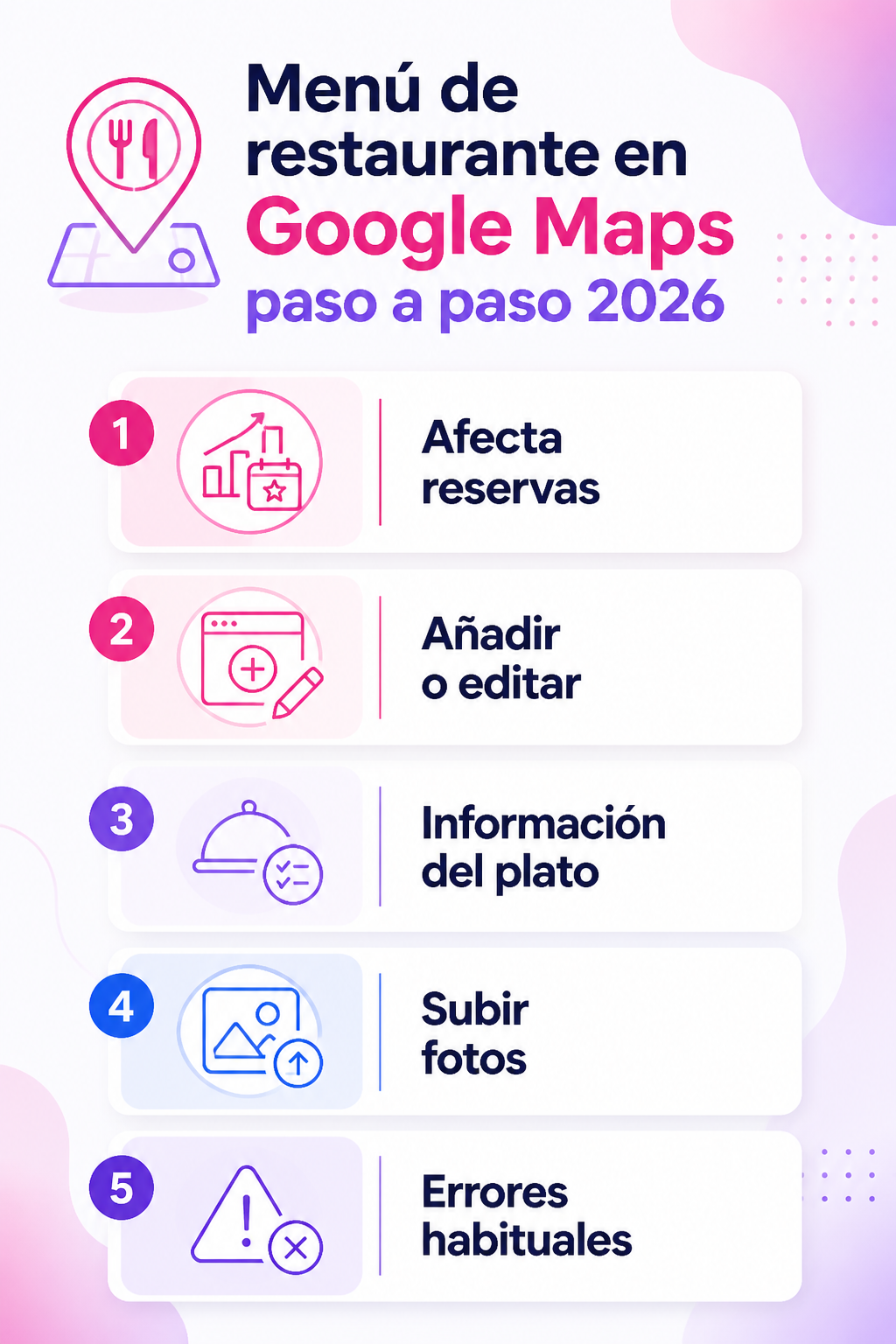
- Por qué el menú de tu restaurante en Google Maps afecta directamente las reservas
- Cómo añadir o editar el menú de tu restaurante en Google Maps paso a paso
- Qué información incluir en cada plato para que el menú convierta
- Cómo subir fotos al menú para que el cliente ya sepa lo que va a pedir
- Errores habituales al gestionar el menú en Google Maps (y cómo evitarlos)
- Mantén el menú actualizado sin que se convierta en una tarea pendiente
- Gestiona el menú de tu restaurante junto con el resto de tu ficha desde un solo sitio
Un menú completo y actualizado en Google Maps mejora directamente la tasa de reservas y reduce las dudas antes de la visita. Añadir el menú es sencillo desde el panel de Google Business Profile, pero lo que marca la diferencia es el detalle con el que describes cada plato y las fotos que lo acompañan.
El menú de tu restaurante en Google Maps no es un trámite. Es una de las primeras cosas que ve alguien que está buscando dónde comer esta noche, y si está desactualizado, incompleto o directamente no existe, ese cliente se va al siguiente resultado.
Muchos restaurantes tienen una ficha razonablemente bien trabajada pero el menú abandonado. Sin precios, sin descripciones, con platos que ya no sirven. Y eso cuesta reservas.
En este artículo te explico cómo añadir el menú de tu restaurante en Google Maps, qué datos incluir en cada plato, cómo usar las fotos para que el cliente llegue ya decidido, y qué errores evitar para que el menú trabaje a tu favor todos los días.
Por qué el menú de tu restaurante en Google Maps afecta directamente las reservas
Cuando alguien busca "restaurante italiano cerca de mí" en Google Maps, lo que ve primero es el nombre, las fotos y las valoraciones. Pero lo que le hace decidir es el menú.
Según datos de Google, los perfiles de restaurantes con menú completo reciben hasta un 50% más de visitas a la ficha que los que no lo tienen. Eso se traduce directamente en llamadas, solicitudes de ruta y reservas.
Dato
"Los perfiles de empresa con menús detallados generan significativamente más interacciones que aquellos sin información de carta."
El cliente moderno quiere saber antes de ir. Si no encuentra la información en tu ficha, la busca en la competencia. Y si la competencia la tiene, ahí se queda.
Hay tres momentos en los que el menú en Google Maps marca la diferencia:
- Antes de decidir: el cliente compara opciones desde el móvil y elige la que más información le da.
- Al llegar: un cliente que ya ha visto la carta llega más relajado y gasta más, porque sabe lo que quiere.
- Al recomendar: cuando alguien comparte tu ficha con un amigo, el menú hace de carta de presentación.
El Restaurante La Brasa, por ejemplo, empezó a añadir las descripciones de sus platos con los alérgenos y el precio en la ficha de Google. En dos meses notaron que las preguntas por WhatsApp sobre la carta bajaron a la mitad. No es coincidencia.
Si gestionas varias fichas o quieres tener esto controlado de forma sistemática, la landing de local brain para restaurantes te da una visión completa de lo que se puede hacer desde un solo panel.
Cómo añadir o editar el menú de tu restaurante en Google Maps paso a paso
Vamos al grano. Tienes dos formas de gestionar el menú en la ficha de Google: directamente desde Google Business Profile o desde una herramienta de gestión como local brain. Te explico primero el proceso nativo.
- Accede a tu ficha: Ve a business.google.com e inicia sesión con la cuenta propietaria de la ficha.
- Entra en "Editar perfil": Verás varias pestañas. Busca la sección "Menú" o "Carta". En algunos perfiles aparece como "Comida y bebida".
- Crea secciones: Google permite organizar el menú por categorías. Crea secciones claras: Entrantes, Principales, Postres, Bebidas. No pongas todo junto.
- Añade cada plato: Para cada elemento necesitas al menos el nombre y el precio. La descripción es opcional pero muy recomendable (más sobre esto en la siguiente sección).
- Guarda y espera: Los cambios se publican en unas horas. A veces tardan hasta 24 horas en aparecer en Maps.
Ten en cuenta que Google también permite que los propios usuarios sugieran cambios en el menú. Si tienes la ficha sin menú o desactualizada, hay posibilidades de que alguien haya añadido información incorrecta. Revísalo.
Qué información incluir en cada plato para que el menú convierta
Añadir solo el nombre del plato y el precio es el mínimo. Para que el menú realmente trabaje a tu favor, cada elemento necesita algo más.
Lo que debe llevar cada plato:
- Nombre claro: Sin florituras. "Croquetas de jamón ibérico (6 uds.)" es mejor que "Croquetitas de la abuela".
- Precio visible: Sin el precio, el cliente asume que es caro o que hay letra pequeña. Ponlo siempre.
- Descripción de 1-2 líneas: Ingredientes principales, origen si es relevante, forma de preparación. No hace falta más.
- Alérgenos (si los tienes identificados): Gluten, lactosa, frutos secos. Muchos clientes buscan esta información antes de reservar.
Un ejemplo concreto. El Restaurante La Brasa tiene en su menú de Google este plato: "Costilla de cerdo ibérico a la brasa — Costilla entera marinada 24h con ajo, pimentón de La Vera y hierbas aromáticas. Sin gluten. 18,50€". Eso es todo lo que necesitas. El cliente ya sabe qué espera, cuánto va a pagar y si puede comerlo.
Lo que no debes hacer: descripciones genéricas tipo "delicioso plato elaborado con los mejores ingredientes". Eso no aporta nada y le quita espacio a información útil.
Si además publicas actualizaciones de temporada o platos del día en la ficha, puedes combinar el menú con las publicaciones en Google Business para restaurantes, que son otra palanca de visibilidad muy eficaz.
Cómo subir fotos al menú para que el cliente ya sepa lo que va a pedir
Las fotos de los platos son el elemento que más impacto tiene en la decisión de reserva. Un menú con texto es útil. Un menú con fotos es irresistible.
Lo que debes tener claro antes de subir fotos:
- Calidad mínima: No hace falta un fotógrafo profesional, pero sí buena luz y plato presentado. Evita fotos con flash directo o fondos desordenados.
- Una foto por plato estrella: No tienes que fotografiar toda la carta. Empieza por los 5-6 platos que más vendes o que más te interesa destacar.
- Formato horizontal: Google Maps muestra las fotos en formato apaisado. Las verticales se recortan y pierden impacto.
- Etiqueta las fotos como "Comida": Al subir, Google te pide que clasifiques la foto. Elige siempre la categoría correcta para que aparezca asociada al menú.
Para subir fotos al menú, el proceso es el mismo que para el resto de imágenes de la ficha: desde el panel de Google Business Profile, en la sección "Fotos", sube las imágenes y asígnales la categoría correcta.
Si quieres gestionar todas las fotos de la ficha de forma centralizada, la guía sobre fotos en Google Maps para hoteles explica principios que se aplican igual a restaurantes.
Desde local brain también puedes gestionar el material visual de tus fichas desde /multimedia/, sin tener que entrar a cada ficha por separado.
Errores habituales al gestionar el menú en Google Maps (y cómo evitarlos)
Vamos a ver los fallos que veo con más frecuencia. Algunos parecen obvios, pero se dan constantemente.
| Error | Por qué pasa | Cómo evitarlo |
|---|---|---|
| Menú con precios desactualizados | Se actualiza la carta pero no la ficha | Añade la ficha a tu checklist de cambios de temporada |
| Platos que ya no existen | Nadie elimina los platos al retirarlos | Revisa el menú de Google cada vez que cambies la carta |
| Sin descripciones ni fotos | Se considera una tarea secundaria | Dedica una hora a completarlo bien una vez |
| Menú en PDF enlazado, no en el editor | Más cómodo para el restaurante, peor para el cliente | Usa el editor nativo de Google, no enlaces externos |
| Información sugerida por usuarios incorrecta | No se revisa la ficha regularmente | Activa las notificaciones de cambios sugeridos |
El error del PDF enlazado merece una mención especial. Muchos restaurantes suben un enlace a su carta en PDF y consideran que ya está hecho. El problema es que Google no lee ese PDF para posicionarte, el cliente tiene que descargarlo, y en móvil es una experiencia pésima. El editor nativo de Google es más trabajo al principio, pero es lo que Google prioriza.
Otro error muy común es no controlar las sugerencias de usuarios. Google permite que cualquier persona sugiera cambios en la ficha, incluido el menú. Si no tienes activadas las notificaciones, puedes tener información incorrecta publicada sin saberlo durante semanas.
Los mismos errores de gestión de ficha se dan en otros sectores. Si quieres ver cómo impactan en negocios diferentes, el artículo sobre errores frecuentes en fichas de Google para inmobiliarias es una buena referencia sobre qué vigilar.
Mantén el menú actualizado sin que se convierta en una tarea pendiente
El menú desactualizado es el problema más habitual precisamente porque actualizarlo parece urgente pero no importante. Hasta que un cliente llega pidiendo un plato que ya no existe.
La clave está en convertirlo en un proceso, no en una tarea puntual.
Lo primero que debes hacer es vincular la actualización del menú de Google al proceso natural de cambio de carta. Si cambias la carta cada temporada, ese es el momento. Si tienes platos del día o especiales rotativos, no los pongas en el menú fijo: usa las publicaciones de Google Business para eso.
Tres hábitos que ayudan:
- Revisión trimestral del menú completo: Precios, platos, descripciones. Treinta minutos son suficientes si la ficha está bien organizada.
- Notificaciones activadas: En Google Business Profile puedes recibir alertas cuando alguien sugiere cambios. Actívalas para reaccionar rápido.
- Un responsable claro: En muchos restaurantes nadie sabe quién lleva la ficha de Google. Asigna a una persona. Que sea siempre la misma.
Si tienes más de una localización, el reto se multiplica. Actualizar el menú en cada ficha por separado es ineficiente. Desde el panel de gestión de local brain puedes controlar varias fichas desde un solo lugar, lo que reduce el tiempo de actualización considerablemente.
Gestiona el menú de tu restaurante junto con el resto de tu ficha desde un solo sitio
Mantener el menú actualizado es solo una parte de lo que necesita tu ficha de Google para posicionar bien y convertir visitas en clientes.
También tienes que gestionar las fotos, las reseñas, las publicaciones, el horario, las preguntas frecuentes. Si haces cada cosa en un sitio diferente, acabas dejando partes sin atender.
local brain está pensado para que puedas gestionar todo desde un panel único: el menú, las fotos desde /multimedia/, las reseñas desde /reviewsense/, y el estado general de la ficha en tiempo real.
Checklist rápido
- ☐ El menú está creado en el editor nativo de Google (no enlazado en PDF)
- ☐ Cada plato tiene nombre, precio y descripción de al menos una línea
- ☐ Los precios coinciden con los de la carta física y la web
- ☐ Los platos retirados están eliminados de la ficha
- ☐ Al menos los 5 platos principales tienen foto asociada
- ☐ Las fotos están en formato horizontal y bien etiquetadas
- ☐ Tienes activadas las notificaciones de cambios sugeridos por usuarios
- ☐ Hay una persona responsable de actualizar la ficha de Google
El menú de tu restaurante en Google Maps es una herramienta de venta, no un trámite burocrático. Si está completo, actualizado y con fotos, trabaja por ti las 24 horas del día.
Lo más importante es empezar: dedica una hora a completar el menú bien desde el principio, luego solo necesitas mantenerlo. No hace falta que sea perfecto, hace falta que esté.
Si quieres dejar de gestionar la ficha a salto de mata y tener todo centralizado, prueba local brain. Está pensado exactamente para esto.